
Du kannst deine KI-Rezeptionistin jederzeit über die Seite Ihr Rezeptionist anpassen, nicht nur während der Ersteinrichtung.
In diesem Artikel findest du
Name und Sprache
Wähle eine Stimme
Schreibe die Begrüßung
Live ausprobieren
Name und Sprache
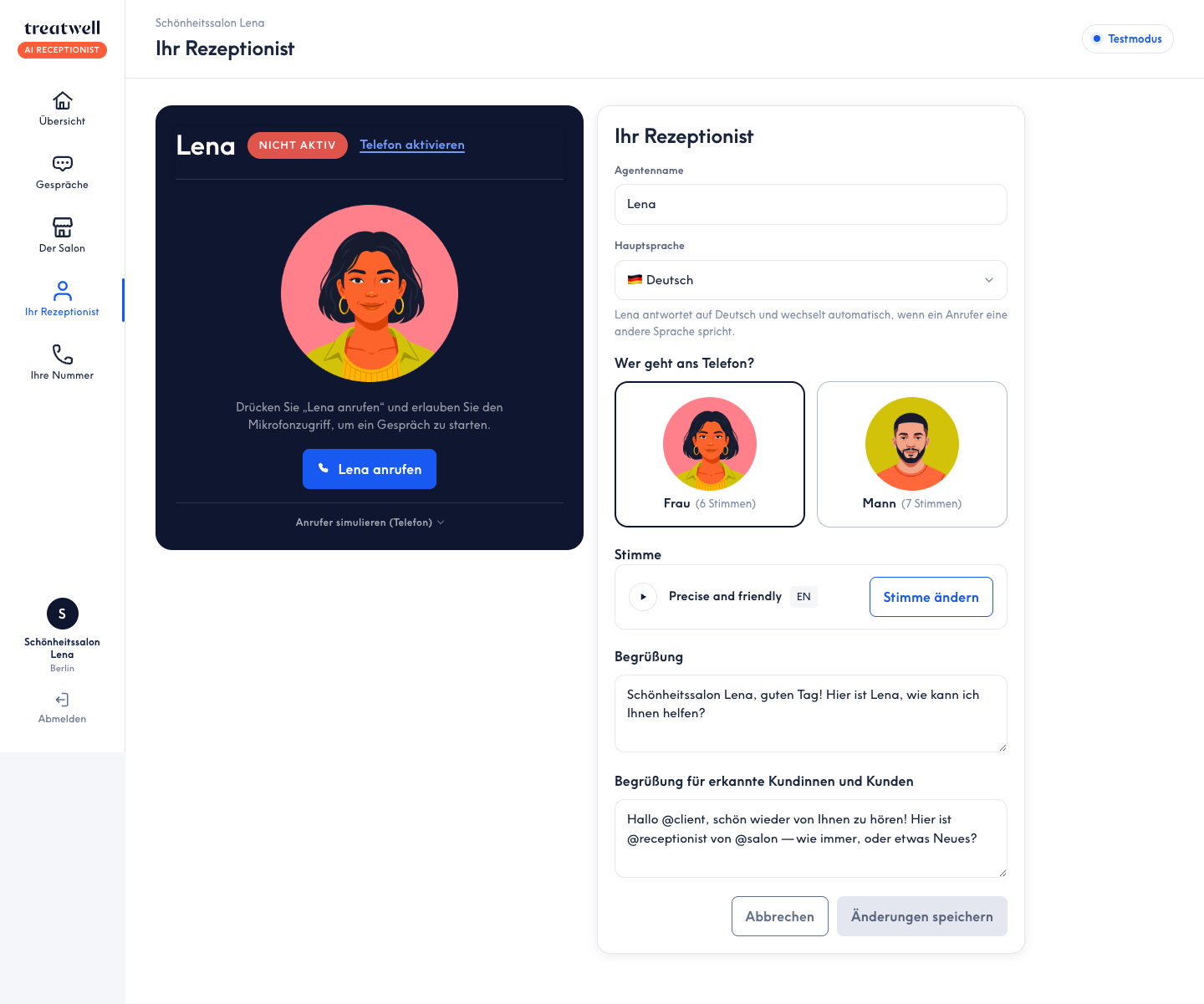
Die Seite „Ihr Rezeptionist“: Name, Sprache, Stimme und Begrüßung.
Name des Agenten — der Name, mit dem sich die KI-Rezeptionistin bei jedem Anruf vorstellt.
Hauptsprache — die Standardsprache; sie erkennt trotzdem automatisch die Sprache des Anrufers und antwortet entsprechend.
Wähle eine Stimme
Öffne die Stimmauswahl, um alle verfügbaren Optionen zu sehen:
Die Stimmen sind gruppiert: muttersprachlich in der gewählten Sprache, mehrsprachig (mit leichtem englischem Akzent) und andere Sprachen.
Du kannst nach Namen suchen oder nach Sprache filtern.
Jede Stimme hat einen Vorschau-Button: Drücke ihn, um sie deine aktuelle Begrüßung laut vorlesen zu hören, bevor du wählst.
💡 Nimm dir einen Moment, um ein paar verschiedene Stimmen anzuhören — es ist das Erste, was deine Kunden hören, es lohnt sich, die richtige zu finden.
Schreibe die Begrüßung
Begrüßung für Erstanrufer — der erste Satz für einen neuen Kontakt (z. B. „Schönheitssalon Lena, guten Tag! Hier ist Lena, wie kann ich Ihnen helfen?“).
Begrüßung für erkannte Kunden (optional) — wird verwendet, wenn die Nummer einem bereits im System bekannten Kunden entspricht (z. B. „Hallo @client, schön, Sie wiederzuhören! Hier ist @receptionist — das Übliche oder etwas Neues?“). Lässt du es leer, wird immer die Begrüßung für neue Kunden verwendet.
Du kannst @client, @receptionist und @salon im Text verwenden: Sie werden automatisch durch den Namen des Kunden, der KI-Rezeptionistin und des Salons ersetzt.
Live ausprobieren
Bevor du speicherst, kannst du direkt im Browser mit der KI-Rezeptionistin sprechen, ohne Telefon:
Drücke „Mit dem Agenten sprechen“ und erlaube den Mikrofonzugriff.
Du hörst Sprache, Stimme und Begrüßung genau so, wie du sie gerade eingestellt hast — auch wenn du die Änderungen noch nicht gespeichert hast.
Du kannst auch den Anruf eines bestehenden Kunden simulieren, indem du dessen Telefonnummer eingibst, um zu hören, wie die personalisierte Begrüßung klingt.
Änderungen speichern
Wenn du zufrieden bist, klicke auf „Änderungen speichern“. Die neuen Einstellungen gelten sofort, ab dem nächsten Anruf.
Wenn du Hilfe brauchst, wende dich an deinen Treatwell-Ansprechpartner.
War dieser Artikel hilfreich?