
Wie kann ich zur Kasse gehen?
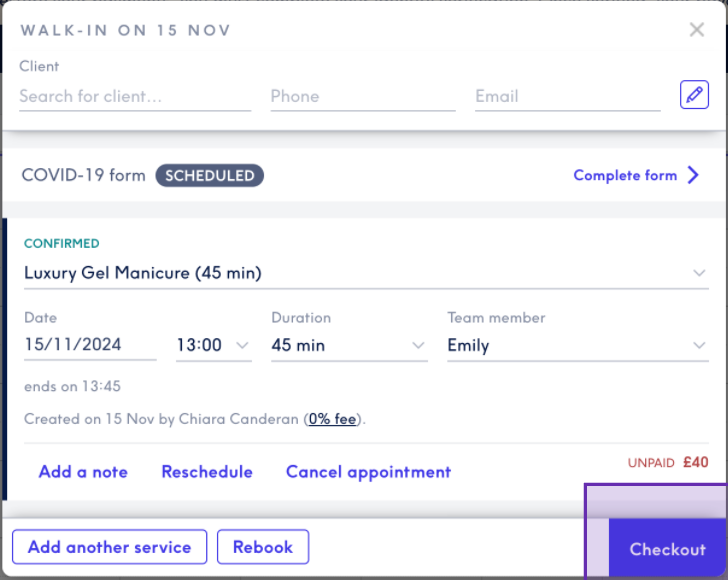
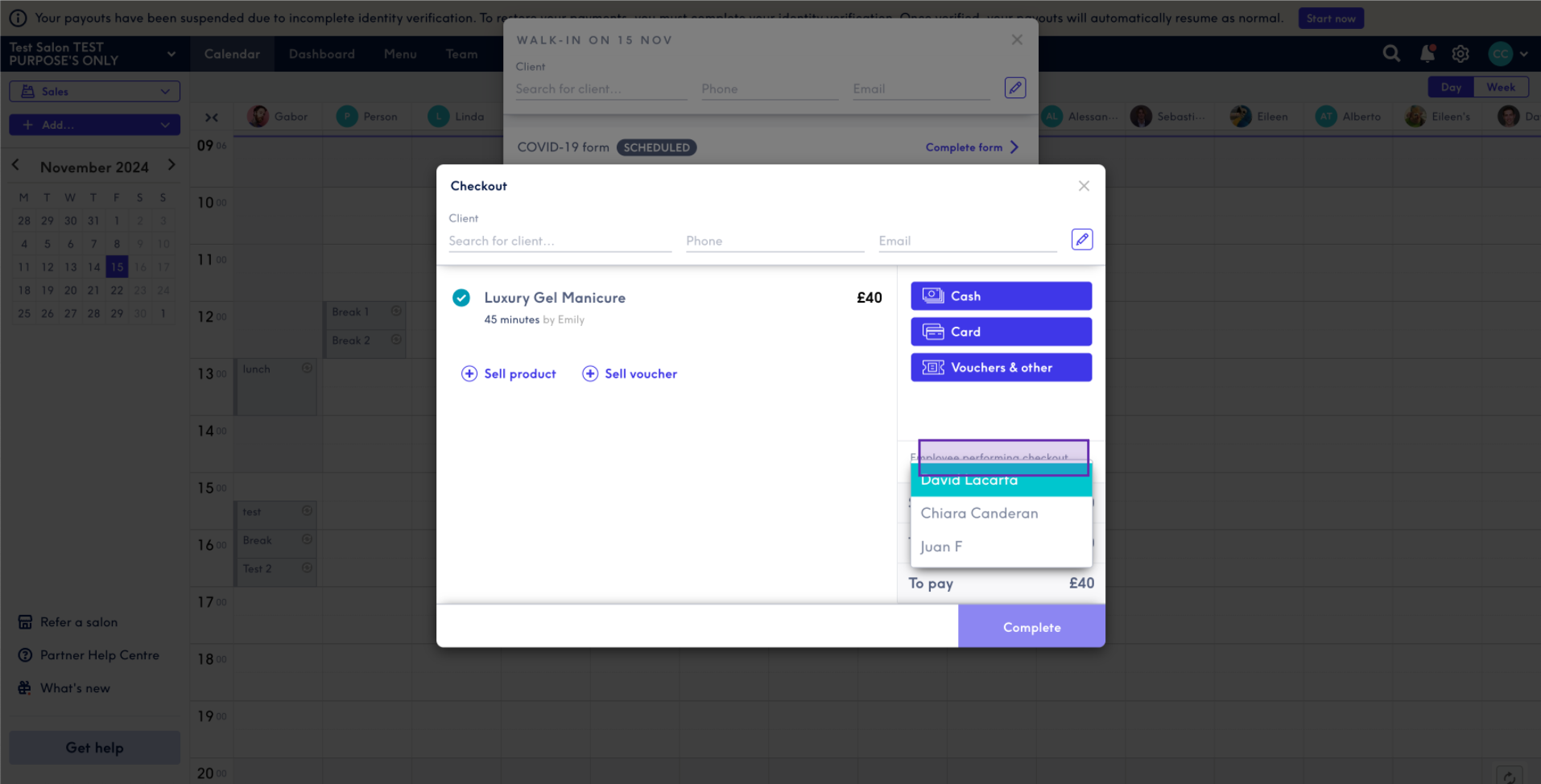
Um einen Termin abzukassieren, klicken Sie diesem im Kalender einfach an. In der Maske befindet sich dann ein Feld mit der Aufschrift ‘Abkassieren’. Per Klick öffnet sich die Kassenmaske. Der entsprechende Termin ist automatisch für den Kassiervorgang vorausgewählt.
Wie kann ich Produkte verkaufen?
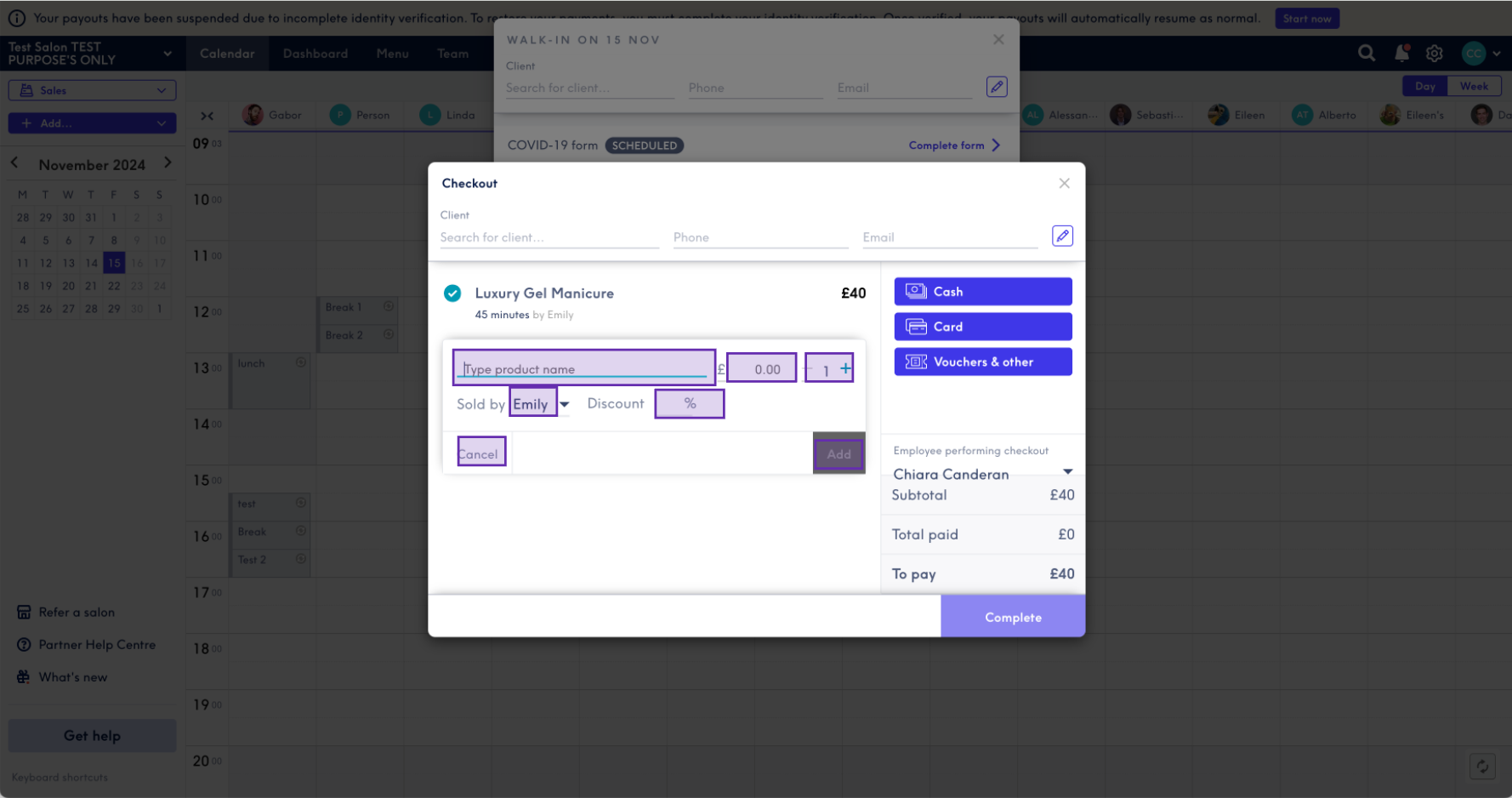
Produkte können bequem in derselben Kassiermaske hinzugefügt werden, sie befinden sich in der Maske unterhalb der Dienstleistungen.
Sobald Sie die Produktoption gewählt haben, können Sie ein in Ihrem Inventar bereits angelegtes Produkt (über die Eingabe von mindestens zwei Buchstaben bzw. das Anklicken der Vorschläge) auswählen. Im Inventar können Sie auch den Bestand eines jeden Produkts verwalten - beim Abkassieren wird Ihnen dann angezeigt, wie viele Einheiten noch vorhanden sein sollten.
Ist das Produkt noch nicht vorhanden, können Sie dieses in derselben Maske auch direkt anlegen: Hierfür den Produktnamen und den Verkaufspreis inklusive MwSt. hinterlegen. Letztere wird hierbei standardmäßig auf 19% gesetzt. Nachdem der Kassiervorgang abgeschlossen wurde, wird das neue Produkt automatisch in Ihrem Produkt-Inventar gespeichert.
Falls der Kunde verschiedene Produkte kaufen möchte, können Sie beide Vorgänge beliebig oft wiederholen. Für sämtliche ausgewählte Produkt-Positionen können Sie jeweils per Klick auch die Anzahl der zu verkaufenden Produkte festlegen. Vorausgewählt ist stets die Anzahl ‘1’.
Wie kann ich Salon-Gutscheine verkaufen?
Treatwell POS ermöglicht den Verkauf und das Einlösen von unbestimmten Wertgutscheinen. Das sind sind Gutscheine, mit denen jede Dienstleistung und jedes Produkt eines Unternehmers bezahlt werden kann (Behandlung Eigener Gutscheine).
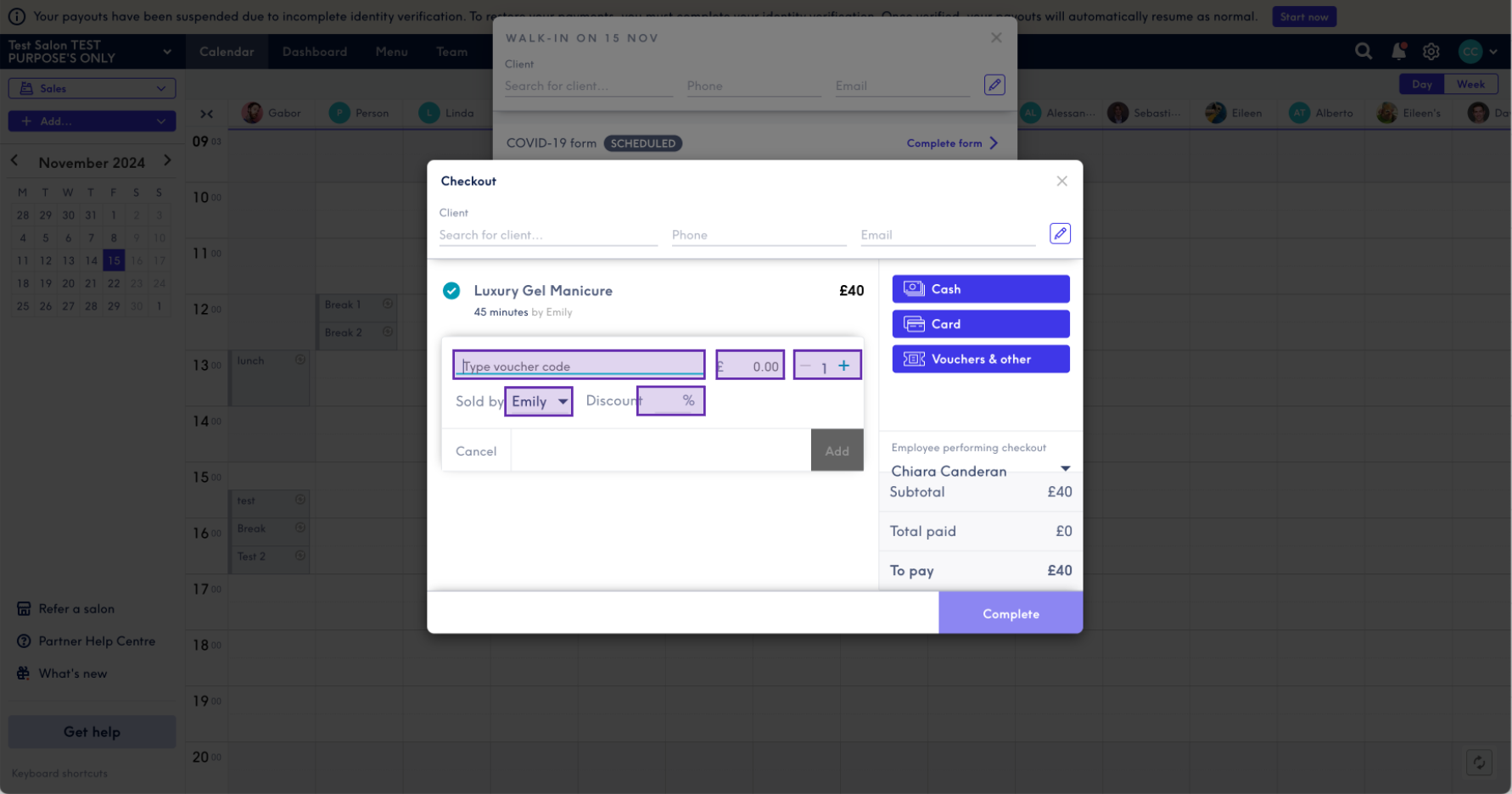
Möchte der Kunde zusätzlich zum Termin noch einen Wertgutschein für Ihre Dienstleistungen & Produkte erwerben, können Sie diesen bequem in derselben Kassiermaske hinzufügen: Eigene Gutscheine befinden sich ebenfalls in der Maske unterhalb der Dienstleistungen.
Sobald Sie die Gutscheinoption gewählt haben, können Sie ihn anlegen, indem Sie Beschreibung, Betrag und Anzahl festlegen.
Anmerkung: Treatwell leistet explizit keine steuerrechtliche Beratung. Jene ist immer durch den Anwender bei einem Steuerberater einzuholen.
Wie kann ich Produkt- und Gutscheinverkäufe zuordnen?
Die Verkaufsberichte beruhen auf den einzelnen Abkassiervorgängen. Damit diese Berichte also auch akkurat sind, achten Sie darauf, dass jeder einzelne Verkauf korrekt festgehalten wird.
Die Umsätze von Dienstleistungen werden immer anhand des Kalenders zugeordnet: Der Mitarbeiter, der den Termin in seiner Spalte im Kalender hat, erhält auch den Umsatz der Dienstleistung. Weil aber andere Mitarbeiter an denselben Kunden Produkte oder Eigene Gutscheine verkaufen könnten, können diese Verkäufe leicht manuell anderen Mitarbeitern zugeordnet werden: In solchen Fällen klicken Sie die Position einfach an und wählen dann unter ‘verkauft von’ den entsprechenden Mitarbeiter.
Wie kann ich Rabatte geben oder Preise erhöhen?
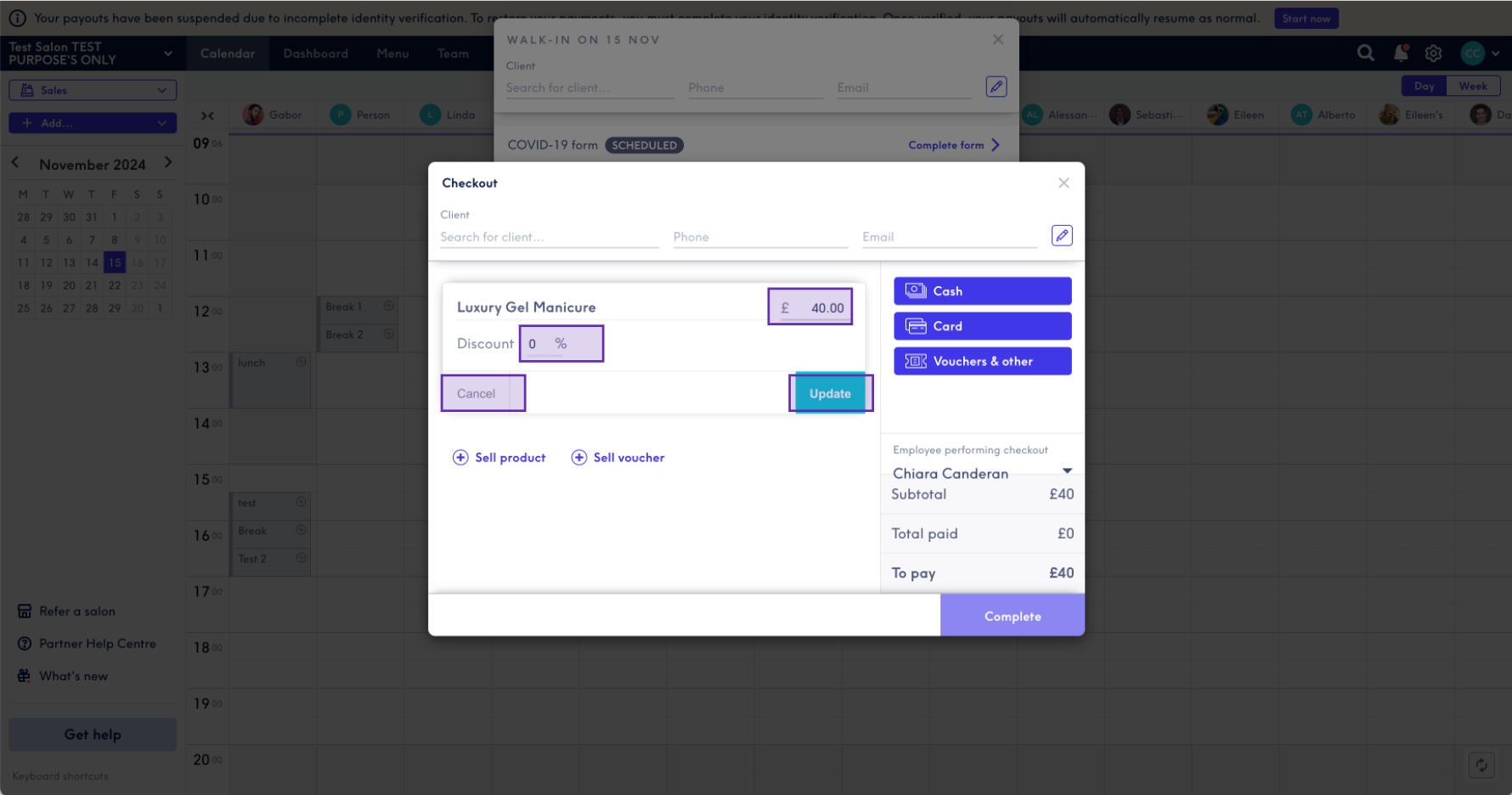
Prozent-Rabatte können gegeben werden, indem Sie einfach auf die jeweilige Position, also Dienstleistung, Produkt oder Eigener Gutschein klicken. Alternativ kann dann auch jeweils der Preis geändert werden. Beides gilt natürlich immer nur für diesen Kassiervorgang.
Wie kann ich eine Zahlungsmethode auswählen?
Sind alle abzukassierenden Positionen festgelegt, wird der offene zu zahlende Betrag angezeigt. Jetzt muss die Zahlungsmethode ausgewählt werden. Zahlungsmethoden sind kombinierbar: Zahlt ein Kunde beispielsweise einen Teil bar und den anderen mit EC-Karte, müssen sämtliche gegebenen Beträge jeweils korrekt angegeben werden.
Barzahlung
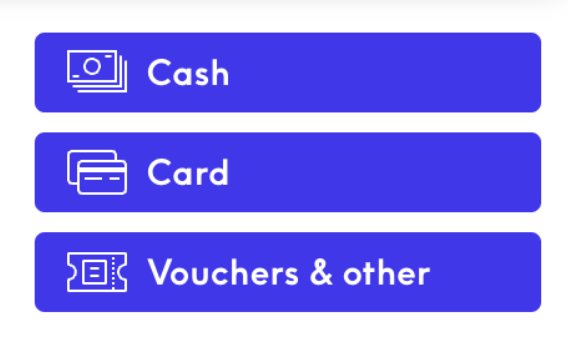
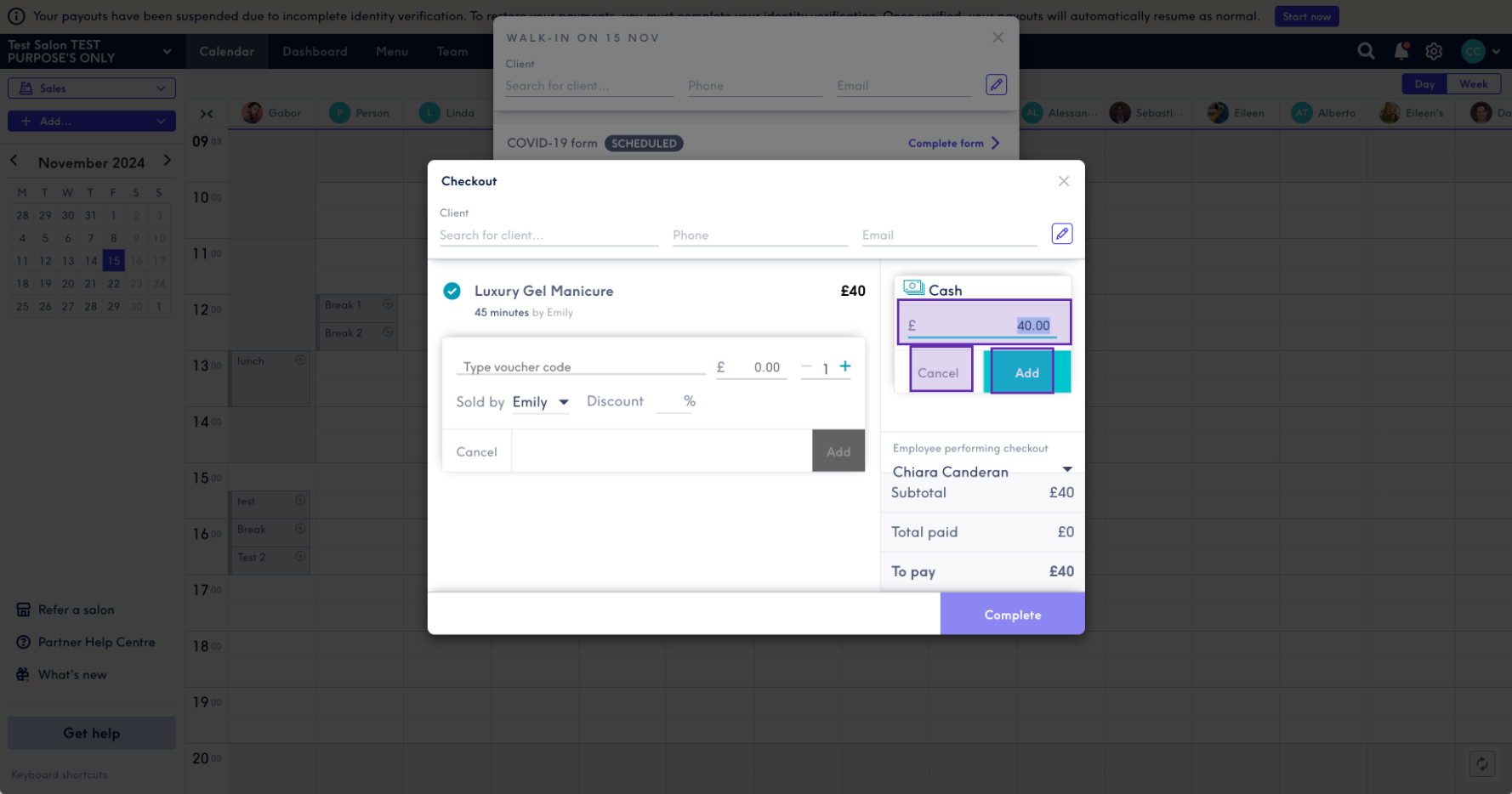
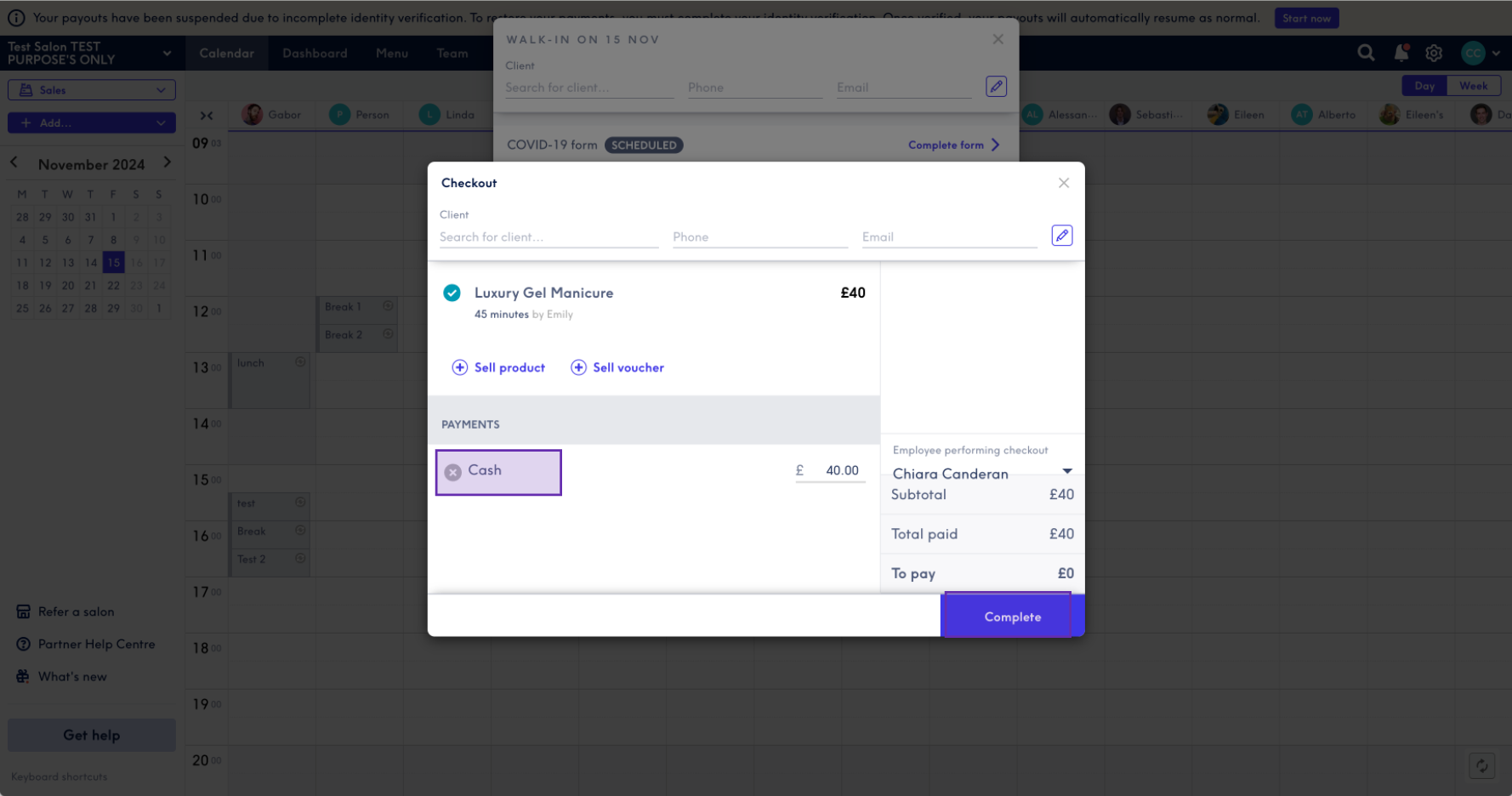
Soll bar bezahlt werden, klicken Sie auf die entsprechende Schaltfläche. Es erscheint der offene zu zahlende Gesamtbetrag. Sollte der Kunde nicht passend zahlen, tragen Sie immer den gegebenen Wert ein, Treatwell POS berechnet dadurch das Wechselgeld und weist dieses auch auf dem Bon aus. Nachdem der Betrag eingetragen wurde, bestätigen Sie dies per Klick.
Kartenzahlung
SumUp: Über die Connect App können Zahlungen, die von SumUp durchgeführt werden, nahtlos angenommen werden. Die Kartenzahlung schließt dann das Abkassieren gleich mit ab. Klicken Sie hier, um zunächst SumUp-Kartenleser und Treatwell Connect App einzurichten.
Um so eine Zahlung vorzunehmen, klicken Sie einfach ‘Karte’, falls nötig ändern Sie den zu belastenden Betrag und bestätigen Kartenzahlung und Kassiervorgang indem Sie “belasten” klicken.
Dann wacht der SumUp-Kartenleser auf und in der Treatwell Connect App erscheint kurz darauf ‘Karte vorhalten oder einstecken’. Reichen Sie dem Kunden dann den SumUp-Kartenleser, damit er das tun kann. Größere Beträge, die kontaktlos bezahlt werden erfordern eine PIN-Eingabe kleine nicht.
Am SumUp-Kartenleser wird nun der zu belastende Betrag angezeigt. Bitten Sie den Kunden diesen zu prüfen, den PIN einzugeben und die Zahlung zu bestätigen.
Sobald die Kartenzahlung dann erfolgreich durchgeführt worden ist, wird automatisch auch der Kassiervorgang abgeschlossen, in der Connect App wird dann die ‘Zahlungsübersicht’ angezeigt.
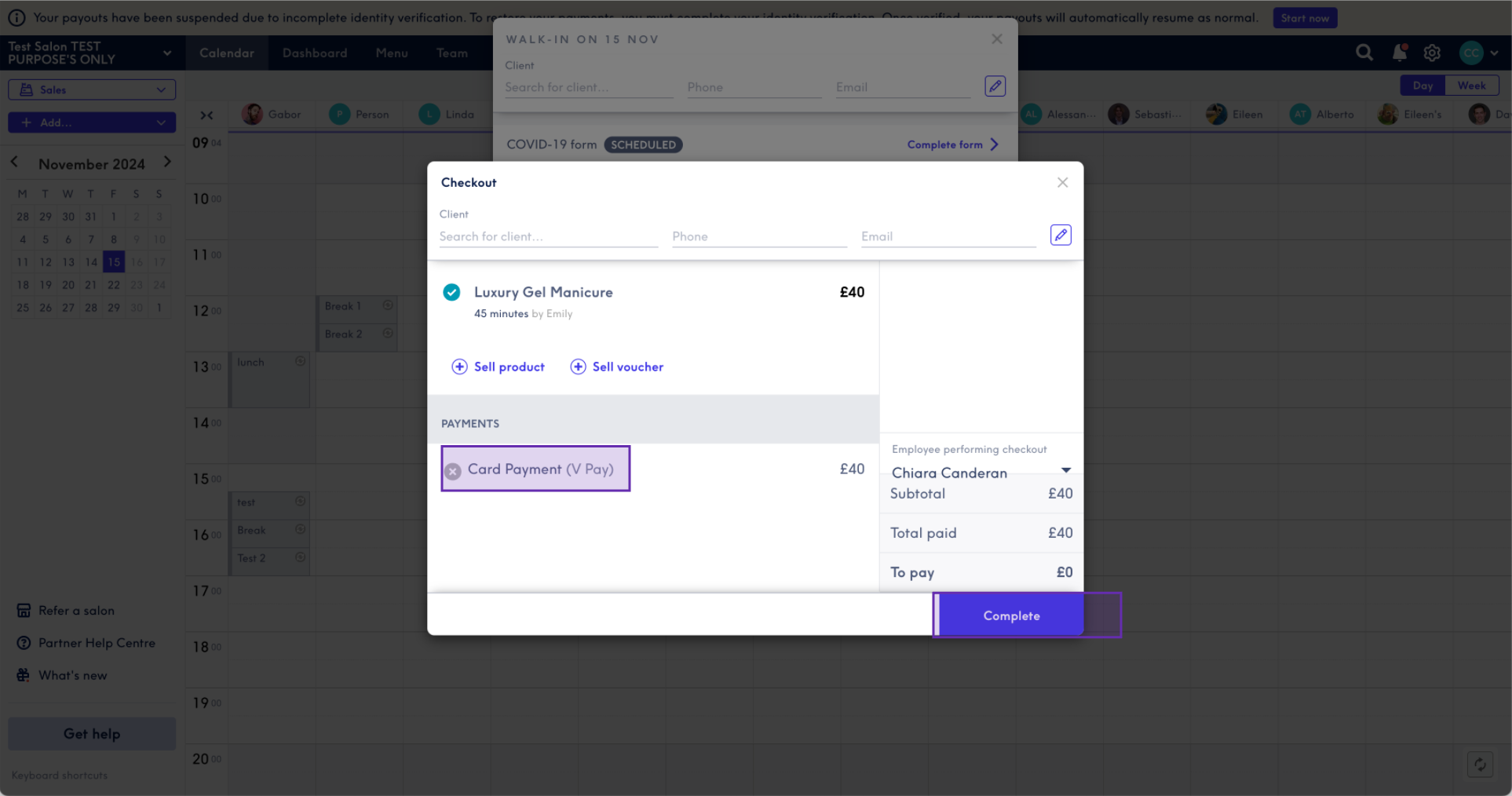
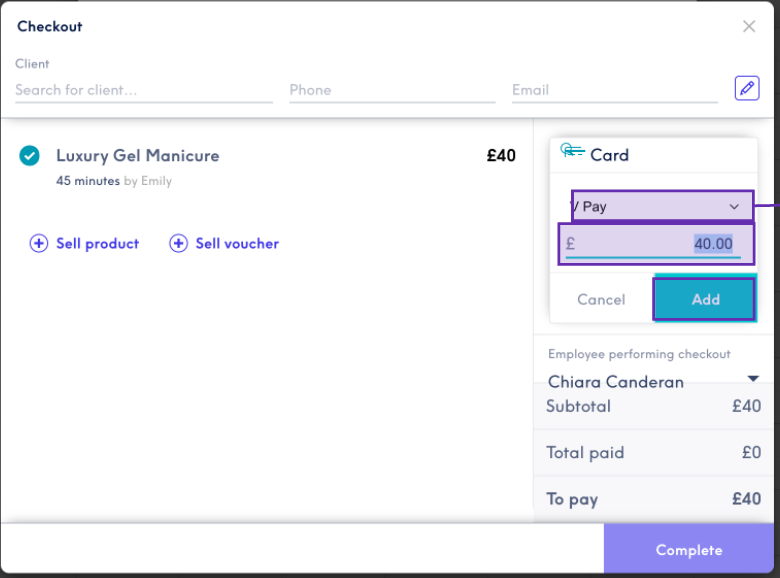
Alle anderen Kartenleser: Kartenzahlungen über andere Lesegeräten können nicht nahtlos über die Treatwell Connect App durchgeführt werden. Die Zahlungsinformationen können und sollten aber gespeichert werden.
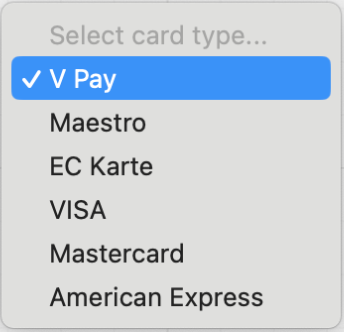
In solchen Fällen führen Sie die Zahlung immer außerhalb von Treatwell POS durch und speichern diese danach in Treatwell Connect: Sie wählen hierfür ‘Karte’, dann den Typ (z.B. Maestro, V Pay, VISA, Mastercard oder American Express) und gegeben den gezahlten Betrag ein.
Wichtig: Ist der gegebene Betrag höher als der zu zahlende Betrag, wird die Differenz für alle Kartenzahlungen als unbares & umsatzsteuerfreies Trinkgeld verbucht. Ausführliche Erläuterungen finden Sie unter Trinkgelder.
Weitere Zahlungsmethoden
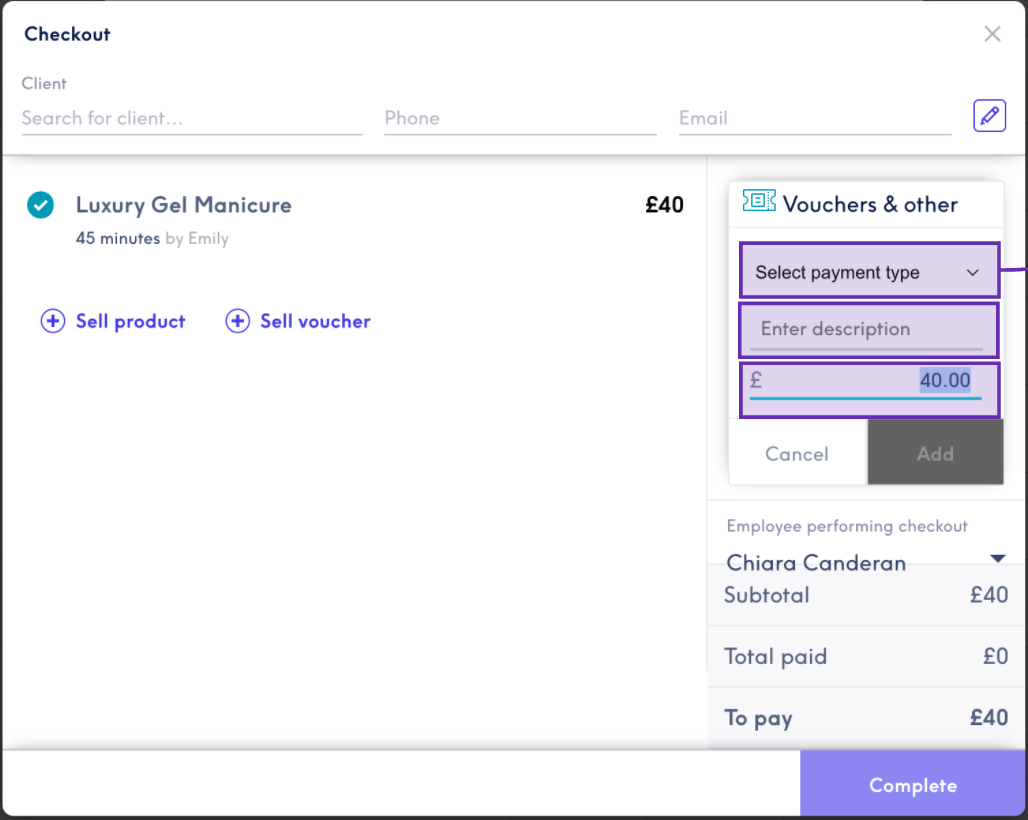
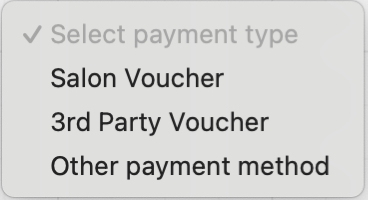
Zahlt der Kunde mit einem von Ihnen oder einem Drittanbieter ausgegebenen Gutschein oder einer anderen von Ihnen akzeptieren Zahlungsart, wählen Sie diese Schaltfläche. Hier wählen Sie die zutreffende Kategorie aus und tragen jeweils eine korrekte Beschreibung ein, beispielsweise Name oder Nummer des Gutscheins. Auch hier erscheint der offene zu zahlende Betrag.
Wichtig: Ist der gegebene Betrag höher als der zu zahlende Betrag, wird die Differenz für alle Weiteren Zahlungsmethoden als unbares umsatzsteuerfreies Trinkgeld verbucht. Ausführliche Erläuterungen finden Sie hierzu unter ‘Trinkgelder’.
Wie kann ich Zahlungen über Treatwell abwickeln?
Für Treatwell-Buchungen, die durch den Kunden bereits vorab online bezahlt wurden, wird der geleistete Betrag automatisch vorausgewählt. Sollte sich der Gesamtpreis erhöhen, weil der Kunde beispielsweise noch Produkte kauft, kann der zusätzliche Betrag über alle anderen zur Verfügung stehenden Zahlungsmethoden abkassiert werden.
Hinweise: wo Menschen agieren, da geschehen Missverständnisse und Fehler:
Sollte es vorkommen, dass ein Kunde einen über Treatwell vorab bezahlten Termin nicht vorher absagt und ihn platzen lässt, klicken Sie wie gewohnt im Termin auf ‘Nicht erschienen’. Dadurch wird nicht nur der Kunde über sein Versäumnis per Email informiert sondern der Termin (und damit die Vorabzahlung, die Sie dennoch erhalten werden) automatisch abkassiert.
Sollte es dagegen passieren, dass bei vorab über Treatwell bezahlten Terminen vor Ort nicht alle gebuchten Services stattfinden und dem Kunden eine Teilerstattung zusteht, dann ist der korrekte Zahlungsbetrag immer komplett vor Ort zu begleichen, für die Rückerstattung muss sich der Kunde an Treatwell wenden. Ausführlich wird das Vorgehen für diesen Fall unter 'Häufige Fragen & Antworten' beschrieben.
Wie kann ein Mitarbeiter den Kassiervorgang durchführen?
Nach der Auswahl der Zahlungsmethode wählen Sie per Klick aus, welcher Mitarbeiter den Kassiervorgang durchführt. Der Name wird nach Abschluss des Kassiervorgangs auch auf den Bon gedruckt.
Wie kann ich den Checkout abschließen?
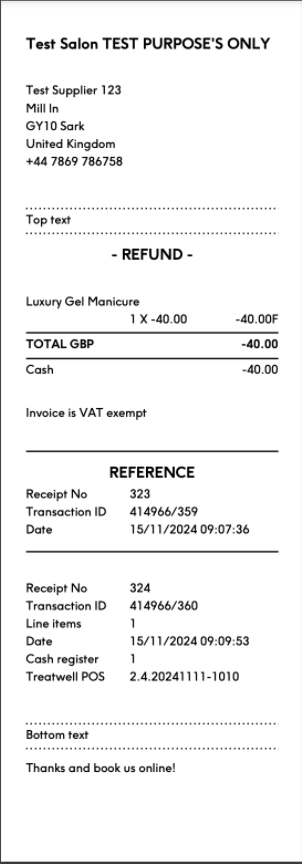
Erst wenn sämtliche Positionen korrekt eingegeben sind, schließen Sie den Kassiervorgang über die entsprechende Schaltfläche ab. In allen Fällen wird dann die Rechnung und der Vorgang selbst gespeichert Im Anschluss ist er unter ‘Kassenbuch’ aufgeführt. Der Termin im Kalender ist dann nicht mehr grün sondern blau und kann nur verändert werden, wenn er zuvor rückerstattet wurde.
Anmerkung: Der Kassiervorgang lässt sich erst abschließen, wenn der zu zahlende Gesamtbetrag und die als gegebenen eingetragenen Beträge übereinstimmen oder letzterer höher liegt: Sind vom Kunden beispielsweise 65€ zu bezahlen, aber erst 45€ als bezahlt eingetragen, lässt sich der Termin nicht abschließen.
Wie kann ich Quittungen drucken?
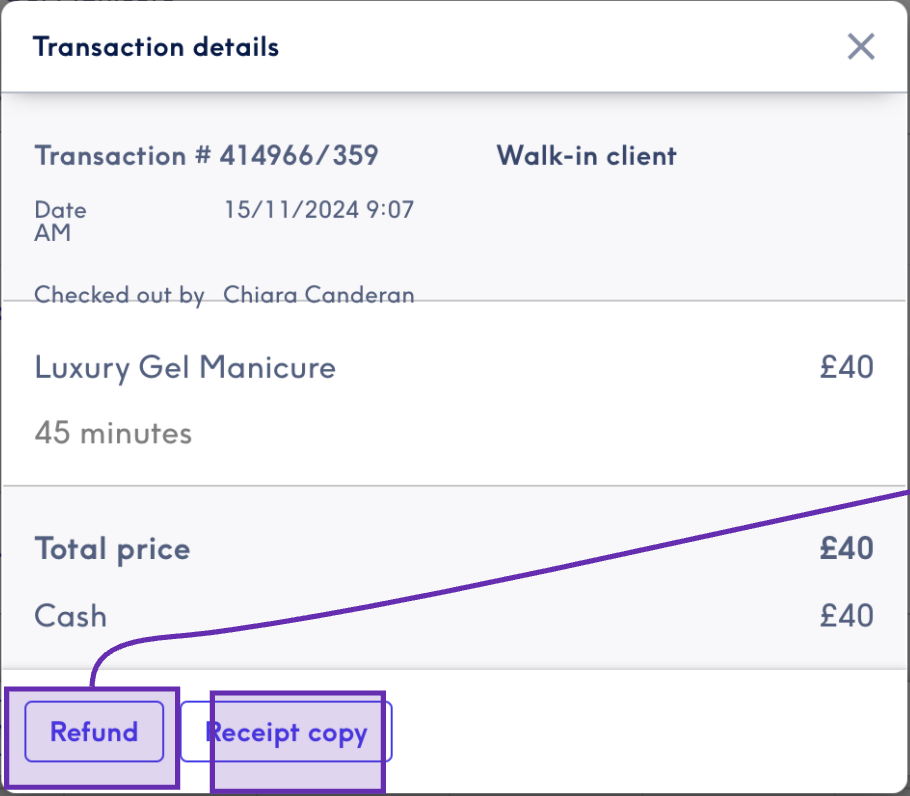
Nach jedem abgeschlossenen Abkassiervorgang erscheint eine Maske. Dort haben Sie die Möglichkeit, per Klick eine Rechnung zu drucken. Sie können hier auch ‘Beleg automatisch drucken’ wählen. Hierdurch wird in Zukunft immer automatisch ein Bon gedruckt, sobald der Termin abkassiert wurde. Diese Einstellung lässt sich an derselben Stelle jederzeit rückgängig machen.
Wichtig: Seit 01.01.2020 gilt in Deutschland die Belegerteilungspflicht: Für jeden Kunden muss zwingend ein Beleg erstellt und dem Kunden ausgehändigt werden. Der Beleg kann entweder ausgedruckt oder elektronisch übergeben werden (z.B. als Datei per Email gesendet, ein bloßen Vorzeigen am Display genügt nicht). Für Kunden besteht keine Pflicht, den Beleg anzunehmen.
Der übliche Weg der Belegausgabepflicht zu entsprechen besteht leider darin, jeden Beleg auszudrucken - ganz gleich ob der Kunde ihn will oder nicht. So sieht es das Gesetz vor, Treatwell kann dies nicht ändern. Treatwell kann auch nicht überwachen, ob Sie der Belegerteilungspflicht tatsächlich nachkommen, dies liegt in Ihrer Verantwortung.
Wie kann ich den Geschäftstag im Treatwell POS abschließen?
Am Ende eines jeden Geschäftstages ist es wichtig, den Tag im Treatwell POS ordnungsgemäß abzuschließen, um eine präzise finanzielle Nachverfolgung sicherzustellen. Vor dem Abschließen des Tages überprüfen Sie bitte, dass alle Termine im Kalender korrekt abkassiert wurden:
Dunkelblaue Termine wurden bereits abkassiert.
Hellblaue Termine müssen noch bearbeitet werden.
So schließen Sie den Tag im Treatwell POS ab
POS-Übersicht öffnen – Klicken Sie auf „Tag abschließen“.
Bargeld zählen – Öffnen Sie die Kassenschublade und zählen Sie den gesamten Bargeldbestand.
Anfangsbestand für den nächsten Tag festlegen:
Soll der aktuelle Kassenbestand übernommen werden, geben Sie den Betrag ein und bestätigen Sie.
Falls Sie einen anderen Anfangsbestand bevorzugen:
Nehmen Sie eine Bargeldentnahme oder eine Einzahlung vor.
Hinterlegen Sie eine Notiz (z. B. „Einzahlung auf Bankkonto“) zur Dokumentation.
Kehren Sie zu „Tag abschließen“ zurück, geben Sie den aktualisierten Kassenbestand ein und bestätigen Sie.
Abschluss bestätigen – Nach Bestätigung ist der Tag abgeschlossen, und alle POS-Transaktionen sind gesperrt, bis der nächste Geschäftstag beginnt.
💡 Hinweis: Ein abgeschlossener Tag kann nicht wieder geöffnet werden. Falls der tatsächliche Kassenbestand vom erwarteten Betrag abweicht, trägt das Treatwell POS automatisch eine Kassenkorrektur ein.
War dieser Artikel hilfreich?