
Wenn Sie nur noch wenig von einem Produkt auf Lager haben, können Sie mit Connect eine neue Produktbestellung erstellen.
Mit diesem Tool können Sie eine Rechnung generieren, die Sie an Ihren Lieferanten senden, sowie die Lieferung von Produkten verwalten, damit Sie einen genauen Überblick über Ihren Produktbestand haben.
Erstellen einer neuen Bestellung
So erstellen Sie eine Bestellung und generieren Ihre Rechnung:
Klicken Sie auf "Produkte" oben auf der Seite
Klicken Sie auf "Bestellungen" auf der linken Seite
Klicken Sie auf "Neue Produktbestellung" in der oberen rechten Ecke
Wählen Sie den Lieferanten aus, bei dem Sie bestellen möchten
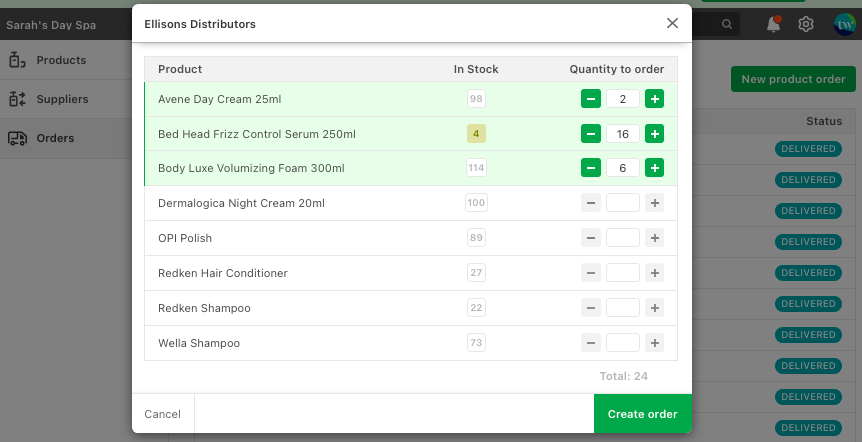
Wählen Sie in der Liste der Produkte, die diesem Lieferanten zugeordnet sind, aus, wie viele
Sie von jedem Produkt benötigen
Klicken Sie unten rechts auf "Bestellung erstellen".
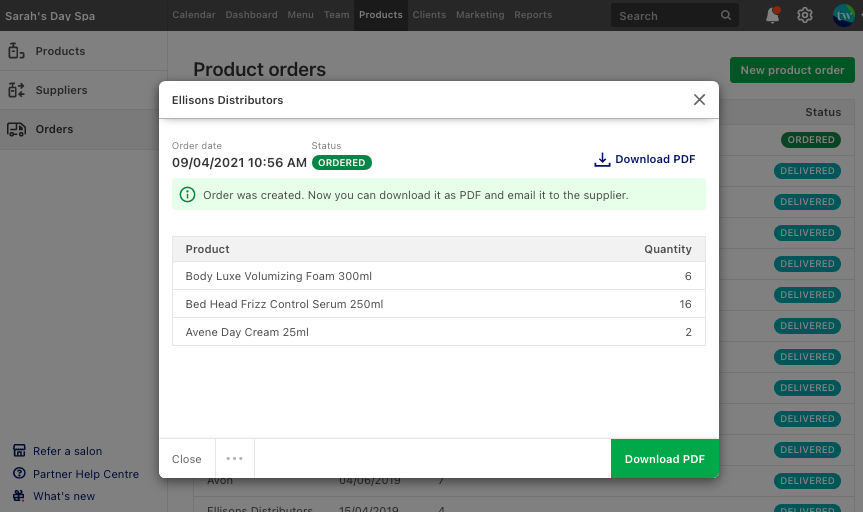
Sie sehen nun Ihre neue Bestellung und einige grundlegende Details auf der Seite "Bestellungen".
Um diese Rechnung an Ihren Lieferanten zur Bearbeitung zu senden:
Klicken Sie auf die Bestellung
Klicken Sie auf "PDF herunterladen"
Die Rechnung wird heruntergeladen und Sie können diese per E-Mail an Ihren Lieferanten senden
Bestätigen der Lieferung einer Bestellung
Sobald Sie die Lieferung im Salon erhalten haben, sollten Sie die Lieferung in Connect bestätigen. Dadurch wird Ihr Produktbestand automatisch aktualisiert.
Prüfen Sie zunächst, welche Artikel Sie mit Ihrer Lieferung erhalten haben
Gehen Sie in Connect auf "Produkte" und dann auf "Bestellungen".
Klicken Sie auf die Bestellung, die Sie aufgegeben haben
Klicken Sie in der rechten unteren Ecke auf "Lieferung bestätigen".
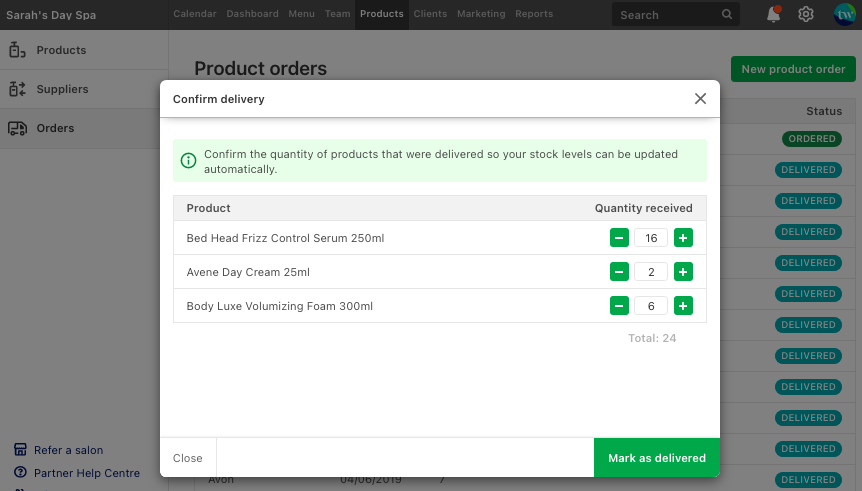
Geben Sie in der nächsten Maske ein, wie viele Artikel Sie erhalten haben
Klicken Sie auf "Als geliefert markieren".
Die Bestellung erscheint nun mit dem Status "Geliefert", und Ihr Produktbestand wurde aktualisiert. Wenn Sie mehr als eine Bestellung aufgegeben haben, wird diese unter jeder Bestellung angezeigt, die Sie noch als erhalten markieren müssen.
War dieser Artikel hilfreich?