
Anlegen eines Lieferanten
Um eine Bestellung für neue Produkte zu erstellen und eine Rechnung zu generieren, müssen Sie zunächst einen Lieferanten (oder ein Unternehmen) anlegen So gehen Sie vor:
Gehen Sie auf einem Desktop zu Connect
Klicken Sie oben auf der Seite auf "Produkte".
Klicken Sie auf der linken Seite auf "Lieferanten".
Klicken Sie auf die Schaltfläche "Neu hinzufügen" in der oberen rechten Ecke
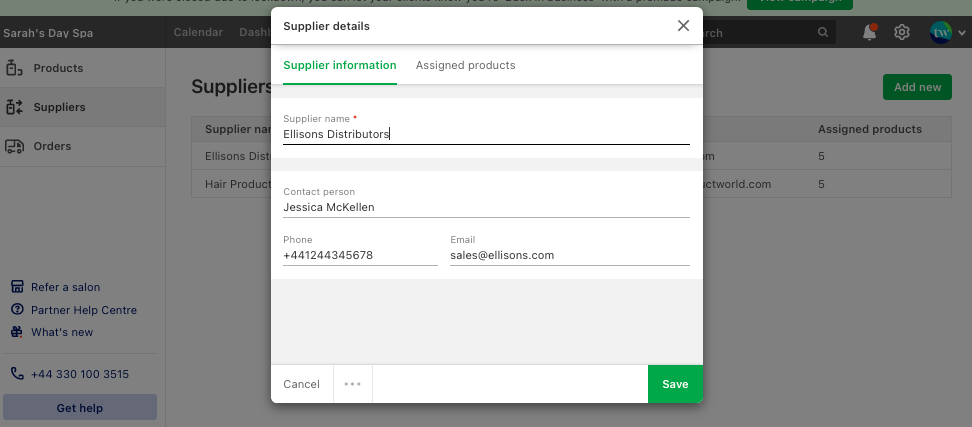
Fügen Sie den Namen und die Kontaktdaten des Lieferanten in das sich öffnende Feld ein
Klicken Sie auf "Speichern", wenn Sie fertig sind
Produkte einem Lieferanten zuordnen
Als Nächstes müssen Sie prüfen, welche Produkte Sie bei diesem Lieferanten bestellen, und diese miteinander verknüpfen:
Klicken Sie auf den Namen des Lieferanten, den Sie gerade hinzugefügt haben
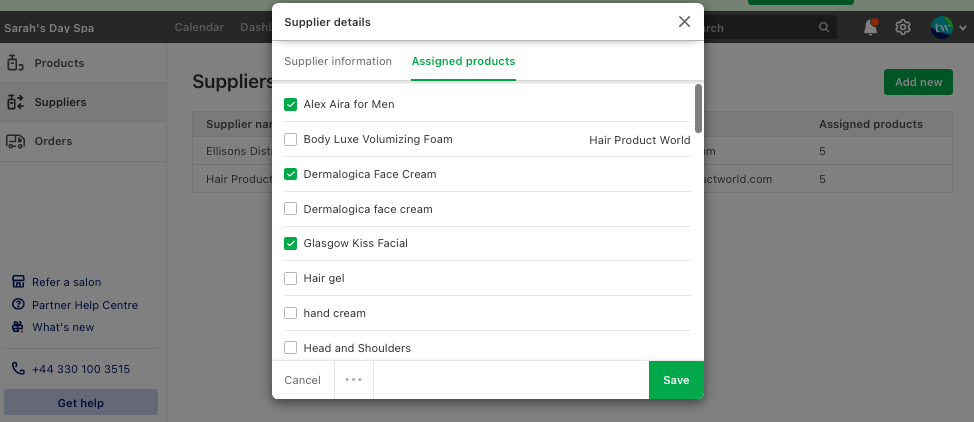
Klicken Sie in der sich öffnenden Box auf den Reiter "Zugeordnete Produkte".
Sie sehen eine Liste aller Produkte, die Sie anbieten
Markieren Sie die Kästchen neben den Produkten, die Sie bei diesem Lieferanten bestellen
Klicken Sie auf "Speichern", wenn Sie fertig sind
Löschen eines Lieferanten
In Zukunft werden Sie vielleicht den Lieferanten wechseln. In diesem Fall könnte das Löschen eines Lieferanten nicht einfacher sein:
Gehen Sie auf einem Desktop zu "Verbinden"
Klicken Sie auf "Produkte" oben auf der Seite
Klicken Sie auf der linken Seite auf "Lieferanten".
Klicken Sie auf den Namen des Lieferanten, den Sie löschen möchten
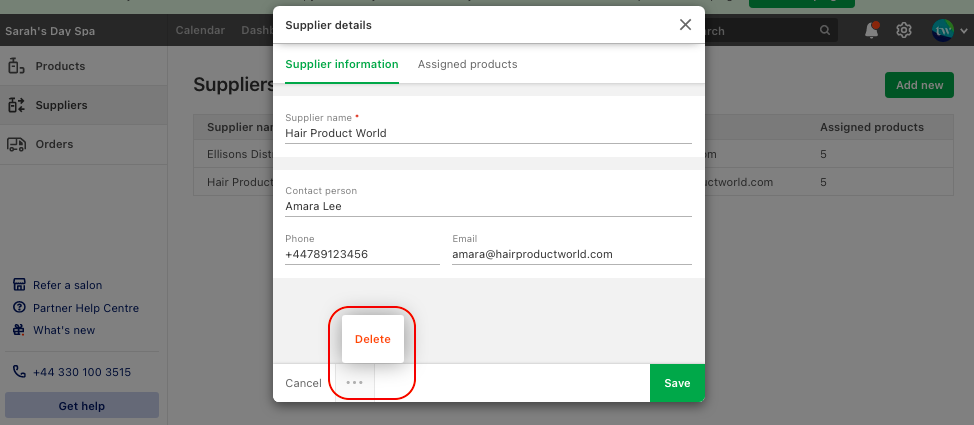
Klicken Sie unten im Feld auf die Schaltfläche "...".
Klicken Sie auf "Löschen"
War dieser Artikel hilfreich?